
gmail邮箱
软件截图

软件介绍
Gmail邮箱其实就是谷歌邮箱,它就像你手机里的一个智能邮件管家,随附Google强大的搜索技术,还能给你15G以上的免费存储空间。你可以把重要的邮件、文件、图片统统存进去,想找什么的时候,用搜索功能一秒就能翻出来,再也不用翻半天聊天记录了。如果你还没用过,真的强烈建议你下载试试,用上就回不去了!
![gmail邮箱[图1]](https://static.down8818.com/uploads/20260627/6a3f4b34c93fe1.43353956.png)
Gmail邮箱App的核心功能
功能多到爆,我随便列几个你感受下:
1. 取消发送电子邮件,手滑发错了还能救回来,避免尴尬到脚趾抠地。
2. 在多个账户之间一键切换,工作生活两不误。
3. 通过通知中心、新邮件标志和锁定屏幕选项,新邮件来了你立马知道。
4. 快速搜索邮件,系统会即时显示结果,你输入时还能联想查询和拼写建议,打字都变快了。
5. 滑动就能归档或删除邮件,清理收件箱跟刷抖音一样顺手。
6. 以会话的方式阅读邮件,跟看聊天记录似的,不用再点来点去。
7. 输入联系人姓名时自动填充Google通讯录或手机通讯录,省得你手打。
8. 直接通过应用回复Google日历邀请,开会安排一气呵成。
9. 通过归档、加标签、加注星标、删除和举报垃圾邮件等方式整理邮件,收件箱永远干干净净。
10. 收发附件没问题,还能在会话中查看个人资料照片,谁发了啥一目了然。
谷歌邮箱账号注册教程手机版
想注册?跟着我一步步来,包你搞定:
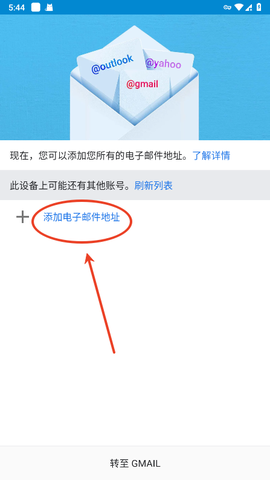
1. 打开谷歌邮箱App,点击“添加电子邮件地址”。
![gmail邮箱[图2]](https://static.down8818.com/uploads/20260627/6a3f4b351cd820.02985839.png)
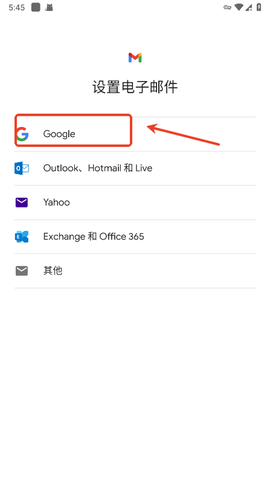
2. 在设置电子邮件界面,点击“Google”。
![gmail邮箱[图3]](https://static.down8818.com/uploads/20260627/6a3f4b355b8867.66639143.png)
3. 点击左下角“创建账号”,选个人用途还是工作业务用途,随你便。
![gmail邮箱[图4]](https://static.down8818.com/uploads/20260627/6a3f4b359576b3.43642005.png)
4. 输入姓名,点“下一步”。
![gmail邮箱[图5]](https://static.down8818.com/uploads/20260627/6a3f4b35c76f31.95158199.png)
5. 输入出生年月日和性别,点“下一步”。
![gmail邮箱[图6]](https://static.down8818.com/uploads/20260627/6a3f4b360b8d89.47898390.png)
6. 系统会推荐两个邮箱地址,你也可以点最底下自定义,起个自己爱的名字。
![gmail邮箱[图7]](https://static.down8818.com/uploads/20260627/6a3f4b363e9da3.96672063.png)
7. 设置密码,千万别忘了,点下一步。
![gmail邮箱[图8]](https://static.down8818.com/uploads/20260627/6a3f4b367427f2.08190390.png)
8. 这时候需要手机号+验证码进行验证,输入后搞定。
![gmail邮箱[图9]](https://static.down8818.com/uploads/20260627/6a3f4b36a81aa0.68320502.png)
9. 验证完成,注册成功!你会收到一封邮件,去邮箱激活一下就能用了。